
Para asegurarte que te llegan las notificaciones de WodBuster y de WodBuster Arena, sólo tienes que seguir unos sencillos pasos. Aquí te explicamos para las marcas más habituales (Samsung, Xiami, y OPPO) como se hace. Las otras marcas pueden tener ligeras variaciones pero son muy parecidas 🙂.
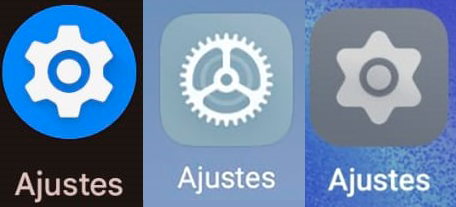
Localiza el icono de ajustes en tu teléfono, puede ser como estos
Samsung
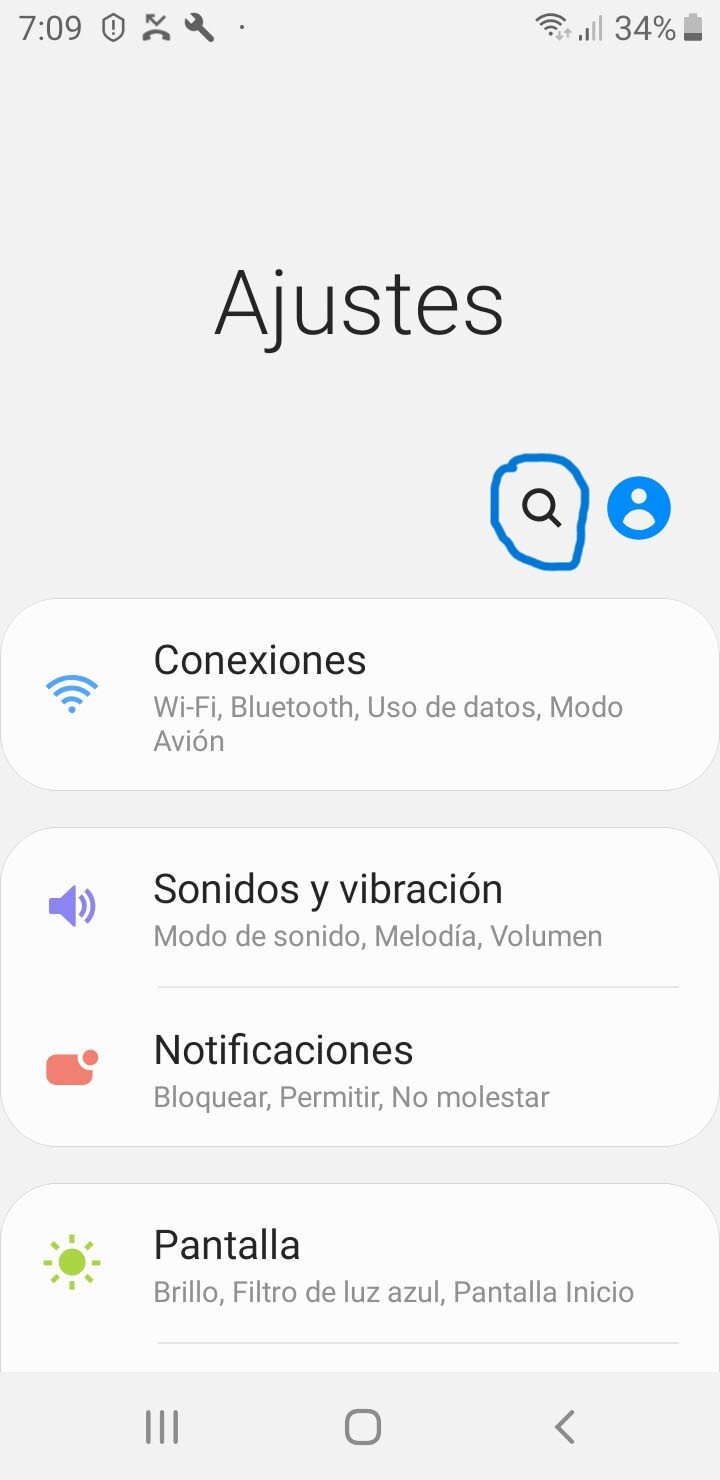

En la pantalla 1 Ajustes puedes deslizar la pantalla hacia abajo hasta encontrar el apartado (imagen de la derecha) o bien puedes pulsar en la lupa y poner Aplicaciones.
En la pantalla 2 Aplicaciones asegurate de que pone Todo, como en el círculo azul (pantalla 2) y después tienes también las mismas dos opciones deslizar la pantalla hacia abajo hasta encontrar la App de WodBuster o pulsar en la lupa (imagen de la derecha) y poner Wodbuster en el buscador, como en la pantalla 3
En la pantalla 4 Información de la aplicación busca y pulsa en Notificaciones, en la sección Privacidad, nos lleva a la pantalla 5 Notificaciones de aplicaciones, y deslizamos la bolita hacia la derecha, se pondrá el fondo azul, y nos saldrán las opciones de la pantalla 6.
Ahora al volver atras (<) veremos en Notificaciones (Privacidad) que pone Permitidas. 👍
Xiaomi
En la pantalla 1 Ajustes puedes deslizar la pantalla hacia abajo hasta encontrar el apartado (imagen de la derecha) o bien puedes pulsar en la lupa y poner Aplicaciones.
En la pantalla 2 Aplicaciones pulsa en Gestionar aplicaciones, aparecerá la pantalla 3 Administrar aplicaciones en la que vuelves a tener las dos opciones anteriores, encontrar la App de WodBuster deslizando abajo o pulsar en la lupa y poner Wodbuster en el buscador, como en la pantalla 3
En la pantalla 4 pulsa en WodBuster, saltará a la pantalla 5 Información de la aplicación seleccionamos Notificaciones, si no lo ves desliza la pantalla hacia abajo 🙂, la pulsas y muestra la pantalla 6 WodBuster se vé todo en gris, deslizamos la bolita a la izquierda, y se verá todas las bolitas en azul👍. Después vuelve atras ( <-)
veras en Ahorro de batería como pone Sin restricciones (pantalla 7). 👍
Si quieres asegurarte que te llegan todas, en la pantalla 5, marca esta vez Ahorro de batería y revisa que esté sin restricciones como en la pantalla 8.
OPPO
En la pantalla 1 Ajustes puedes deslizar la pantalla hacia abajo hasta encontrar el apartado (imagen de la derecha) o bien puedes pulsar en la lupa y poner Aplicaciones.
En la pantalla 2 Aplicaciones pulsa en Gestionar aplicaciones, aparecerá la pantalla 3 Gestión de aplicaciones en la que vuelves a tener las dos opciones anteriores, encontrar la App de WodBuster deslizando abajo o pulsar en la lupa y poner Wodbuster en el buscador, como en la pantalla 3
En la pantalla 4 pulsamos en WodBuster, saltará a la pantalla 5 Información de aplicaciones seleccionamos Gestionar notificaciones y nos muestra la pantalla 6 WodBuster desliza la bolita a la derecha para permitir las notificaciones.
Y ya está, muestra todas las opciones activas de las notificaciones (pantalla 7). 👍