
Para asegurarte que te llegan las notificaciones de WodBuster y de WodBuster Arena, sólo tienes que seguir unos sencillos pasos. Aquí te explicamos para las marcas más habituales (Samsung, Xiami, OPPO y Pixel por ser genérico de Android) como se hace. Las otras marcas pueden tener ligeras variaciones pero son muy parecidas 🙂.
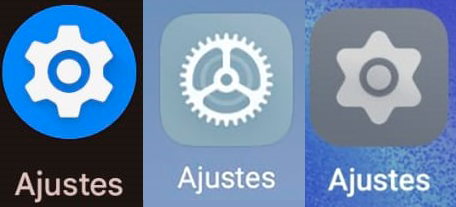
Localiza el icono de ajustes en tu teléfono, puede ser como estos
Samsung
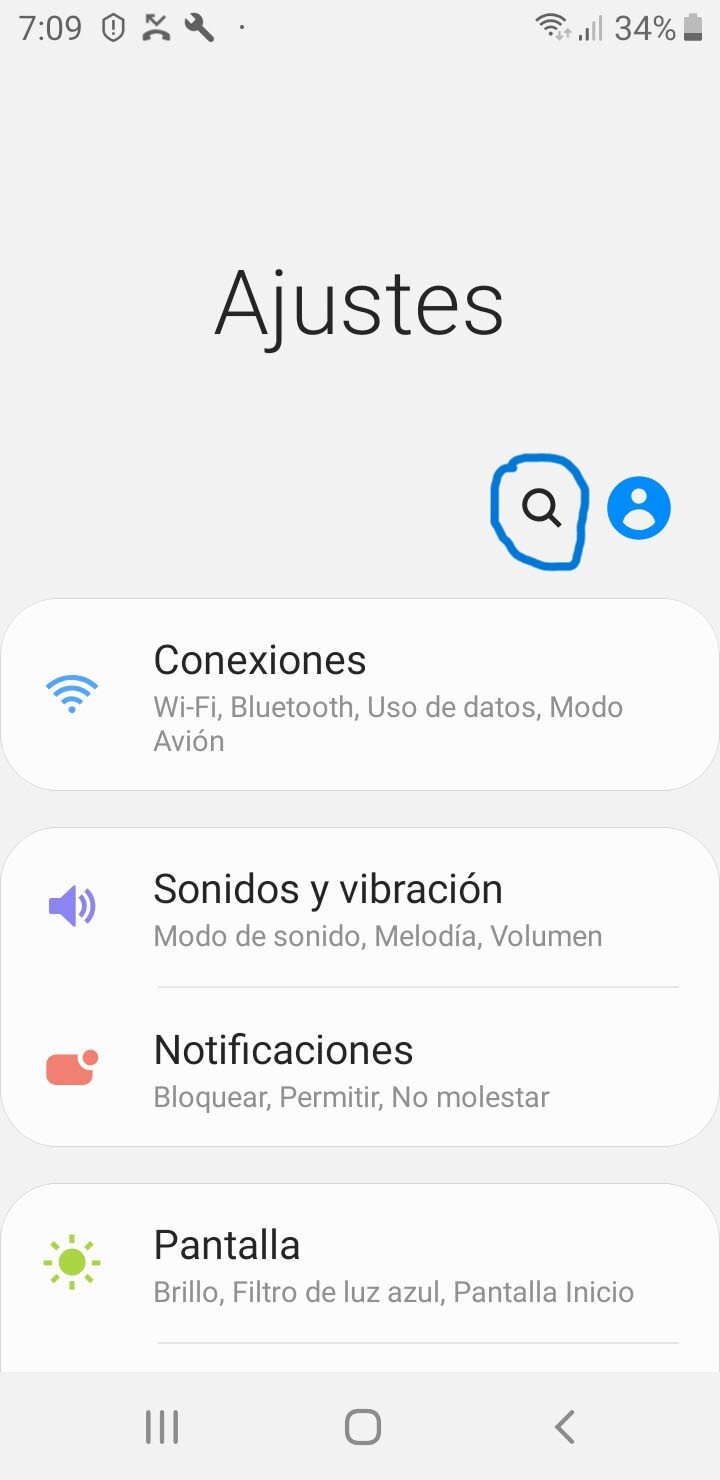

En la pantalla 1 Ajustes puedes deslizar la pantalla hacia abajo hasta encontrar el apartado (imagen de la derecha) o bien puedes pulsar en la lupa y poner Aplicaciones.
En la pantalla 2 Aplicaciones asegurate de que pone Todo, como en el círculo azul (pantalla 2) y después tienes también las mismas dos opciones deslizar la pantalla hacia abajo hasta encontrar la App de WodBuster o pulsar en la lupa (imagen de la derecha) y poner Wodbuster en el buscador, como en la pantalla 3
En la pantalla 4 Información de la aplicación pulsamos en batería, nos lleva a la pantalla 5 detalles de uso pulsamos optimizar uso de batería.
En la pantalla 6 Optimizador de uso de batería si pone Apps no optimizadas fíjate que todas las apps que salen la bolita está a la izquierda, vuelve a buscar pulsa y cambiarlo a Todo, y luego puedo deslizar abajo o buscar WodBuster (pantalla 7), cuando vea WodBuster en la lista tengo que mover la bolita a la izquierda, se quitará el fondo azul.
Ahora al volver atras (<) veremos en optimizador uso de batería como pone No optimizado (pantalla 8). 👍
Xiaomi
En la pantalla 1 Ajustes puedes deslizar la pantalla hacia abajo hasta encontrar el apartado (imagen de la derecha) o bien puedes pulsar en la lupa y poner Aplicaciones.
En la pantalla 2 Aplicaciones pulsa en Gestionar aplicaciones, aparecerá la pantalla 3 Administrar aplicaciones en la que vuelves a tener las dos opciones anteriores, encontrar la App de WodBuster deslizando abajo o pulsar en la lupa y poner Wodbuster en el buscador, como en la pantalla 3
En la pantalla 4 pulsamos en WodBuster, saltará a la pantalla 5 Información de la aplicación seleccionamos Ahorro de batería, si no lo ves desliza la pantalla hacia abajo 🙂 y nos muestra la pantalla 6 WodBuster pulsamos Sin restricciones. Después volvemos atras ( <-)
veremos en Ahorro de batería como pone Sin restricciones (pantalla 7). 👍
Si quieres asegurarte que te llegan todas, en la pantalla 5, marca esta vez Notificaciones y revisa que has permitido como en la pantalla 8 todo tipo de notificaciones.
OPPO
En la pantalla 1 Ajustes puedes deslizar la pantalla hacia abajo hasta encontrar el apartado (imagen de la derecha) o bien puedes pulsar en la lupa y poner Aplicaciones.
En la pantalla 2 Aplicaciones pulsa en Gestionar aplicaciones, aparecerá la pantalla 3 Gestión de aplicaciones en la que vuelves a tener las dos opciones anteriores, encontrar la App de WodBuster deslizando abajo o pulsar en la lupa y poner Wodbuster en el buscador, como en la pantalla 3
En la pantalla 4 pulsamos en WodBuster, saltará a la pantalla 5 Información de aplicaciones seleccionamos Uso de batería y nos muestra la pantalla 6 WodBuster pulsamos Permitir actividad en segundo plano.
Nos muestra un mensaje de aviso, pulsamos en permitir (pantalla 7). 👍
Se quita el cartel y se nos queda como la pantalla 8 Permitir actividad en segundo plano con fondo azul y la bolita a la derecha.
Pixel
Pinchas en Aplicaciones
En la lupa empiezas a escribir WodBuster, o deslizas en la pantalla hacia abajo, hasta que aparezca la App que buscabas y pulsas en ella
Pinchas en Uso de la batería en la aplicación
En la imagen de la izquierda, asegurate de que la bolita esté hacia la derecha, en donde pone Permitir uso en segundo plano.
Y después pincha en cualquier parte del texto Permitir uso en segundo plano o su aclaración, para que se muestre la pantalla de la derecha.
En la imagen de la derecha, pulsa en la opción de Sin restricciones, y ya está, tu App de WodBuster seguirá funcionando en segundo plano, para entre otras cosas poder avisarte de si ha quedado un hueco en la clase que tú querías.