Si estás leyendo esto, es probable que tengas un problema con el servidor DNS de tu compañía de telefonía. No te preocupes, es fácil de arreglar y notarás una mejora no solo en WodBuster, sino también en el resto de tus aplicaciones, ya que los servidores de Google son más rápidos y fiables que los de las compañías telefónicas.

Busca el icono de ajustes ⚙️ en tu teléfono.
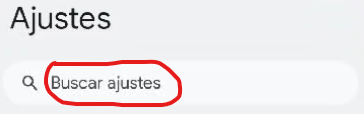
1  En Ajustes, busca el ícono de la lupa 🔍 y escribe ‘dns’.

Buscar en Ajustes

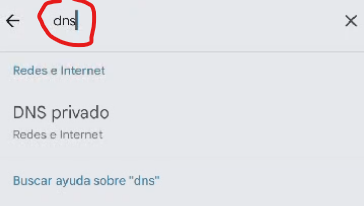
2 Esto te llevará a una nueva ventana donde también escribirás ‘dns’. Un poco más abajo encontraras ‘DNS privado’ (en la sección Redes e internet) y  pulsa en ‘DNS privado’.

busqueda de dns

3 Nos lleva a la ventana de Redes e internet.

Menu de Redes e internet

4 Donde verás parpadeando la opción de ‘DNS privado’. Es ahí donde tenemos que pulsar. (lo que ves debajo en la imagen es cómo quedará al final).

Opción DNS Privada resaltada

5 Luego, se abrirá una ventana emergente, marca la opción de ‘Nombre de host del proveedor de DNS privado’ y escribe debajo: dns.google

Selecciona el modo de DNS privado en Android

6 Pulsa en ‘Guardar‘ y te mostrará dns.google debajo de ‘DNS privado’. ¡Y ya estaría todo hecho!

Reinicia el teléfono, para que funcionen los cambios. 😊

Una vez en Ajustes, pulsa en Wi-Fi 📶. Si la opción está desactivada, actívala.

  1. Selecciona una red Wi-Fi y pulsa el ícono azul con la ‘i’ ℹ️.
  2. En la siguiente ventana, desplázate hacia abajo hasta encontrar Configurar DNS y tócala.
  3. Se abrirán las opciones, y ahí selecciona Manual.
  4. Se despliegan hacia abajo las nuevas opciones con el símbolo ‘+’ en verde.
  5. Toca en ‘Añadir dominio de búsqueda’. Escribe ‘dns.google’
  6. Luego toca en ‘Guardar’ en la parte superior.

Acuérdate de reiniciar, para que utilice los nuevos DNS, ¡Y listo! Ya hemos configurado un DNS alternativo por si el nuestro falla.

Wifi IOS
Config DNS IOS
Opcion Manual DNS
ponerDnsIOS